
Vos tâches et votre agenda,
enfin au même endroit
Epitome réunit vos listes, vos échéances et vos rendez-vous dans une seule application, et vous aide à trouver quand faire ce qui vous attend.
Android · Français et anglais · Sans publicité ni traqueur
L'agenda
Les rendez-vous et le travail sur la même grille
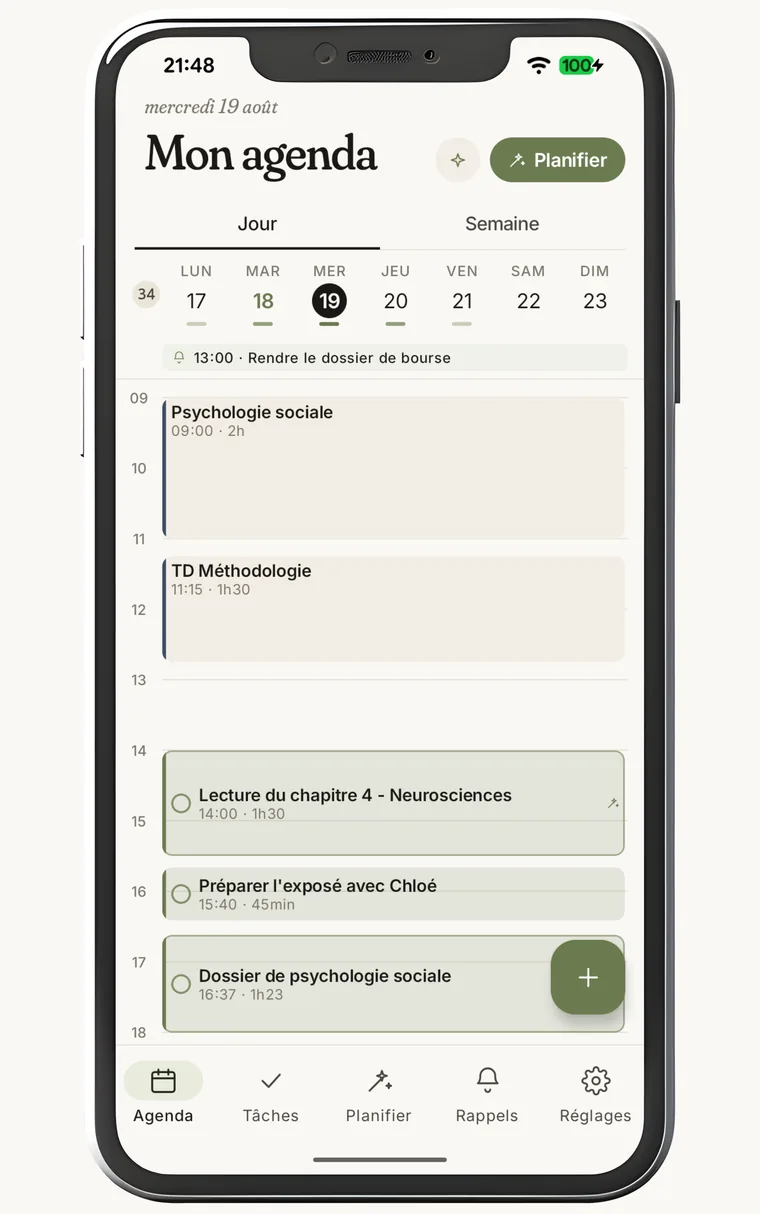
Un agenda ne montre d'ordinaire que ce qui a été convoqué par quelqu'un d'autre. Ici, les cours, les réunions et les rendez-vous importés côtoient les créneaux de travail posés pour vos tâches — même échelle, même écran. La journée s'y lit pour ce qu'elle contient vraiment.
Cocher la pastille d'un créneau, c'est dire « je viens de le faire » : le bloc est recalé pour finir à l'instant du clic, à durée constante. Votre agenda garde donc le temps réellement passé, et non le créneau prévu.
- Jour et semaine — deux vues, et un pincement à deux doigts pour étirer ou resserrer les heures.
- Vos autres agendas — Google, Outlook, iCloud, Nextcloud ou n'importe quel serveur CalDAV se rattachent par leur adresse iCal, relue toutes les heures. Epitome ne fait que lire : rien n'est jamais créé, modifié ni supprimé chez eux.
- Les rappels en tête de journée — ce qui n'a pas de durée (un appel à passer, un dossier à rendre) reste sur son bandeau, au-dessus de la grille.
- Déplacer, épingler — un appui long fait glisser un bloc ; épinglé, il devient intouchable par la replanification.
Les tâches
Une tâche a une durée, pas seulement une date
Une échéance dit quand il faut avoir fini. Elle ne dit ni quand s'y mettre, ni combien de temps y passer. Chaque tâche porte donc une durée totale estimée, et se réalise par morceaux posés dans le calendrier plutôt que d'un seul bloc.
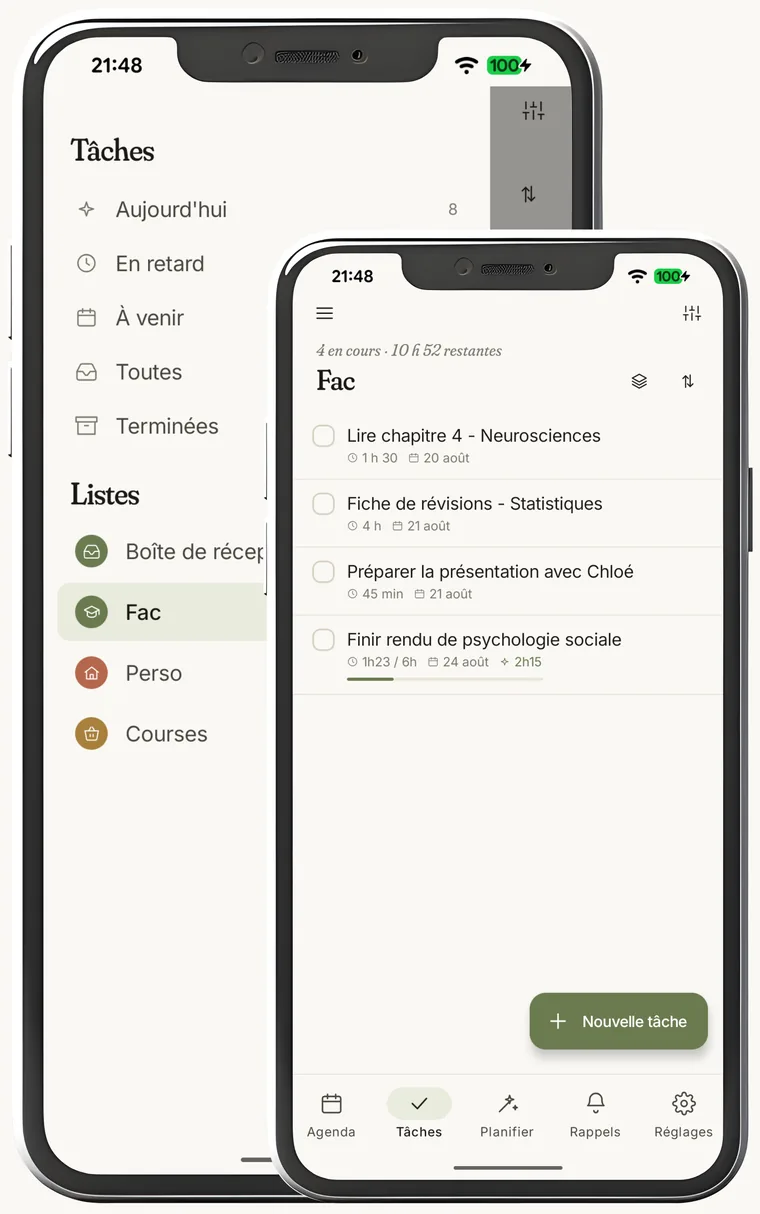
L'avancement se lit sur la ligne — « 1 h 23 / 6 h », et une barre qui se remplit à mesure que les créneaux sont cochés. Quand le temps coché rejoint l'estimation, l'application pose la seule question qu'elle ne peut pas deviner : la tâche est-elle finie, ou faut-il une rallonge ?
- Deux sortes de listes — les listes de tâches, avec durée, échéance et planification ; et les listes d'articles à cocher (courses, cadeaux, idées) qui n'ont besoin ni de l'une ni de l'autre.
- Des étapes, pas des sous-tâches — une tâche se détaille en étapes, mais seule la tâche elle-même occupe du temps dans l'agenda.
- Cinq vues transversales — Aujourd'hui, En retard, À venir, Toutes, Terminées, en plus de vos listes.
- Des raccourcis dans le titre — tapez
/pour choisir la liste,!pour l'importance ; le titre, lui, reste propre. - Des balayages — vers la droite pour réserver un créneau à la main, vers la gauche pour supprimer. Un bandeau « Annuler » suit chaque geste.
L'assistant de planification
Il pose le travail, vous gardez la main
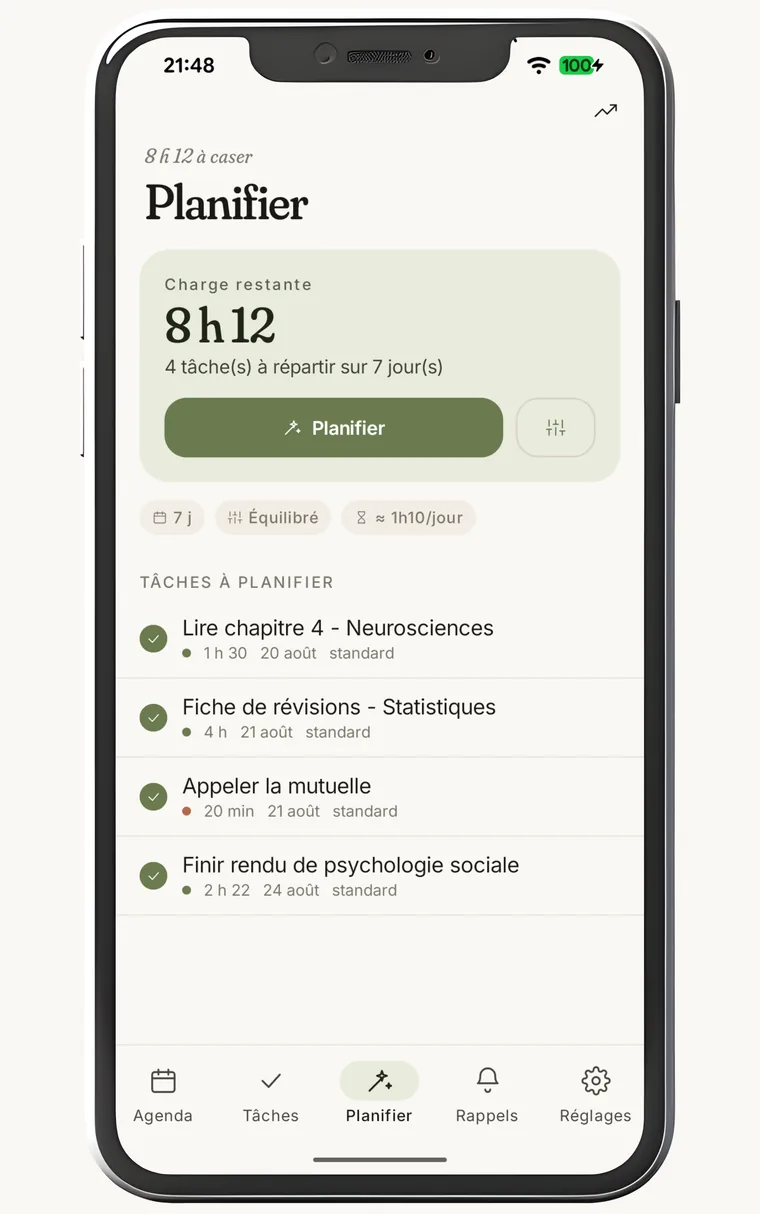
L'assistant prend ce qu'il vous reste à faire, regarde les heures que vous lui avez ouvertes, et découpe. Il ne se déclenche jamais de lui-même : vous arrivez devant ses réglages, vous lisez « 8 h 12 à répartir sur 7 jours », et c'est vous qui appuyez.
Ce qu'il y a à régler, et ce que chaque réglage fait vraiment :
- La période — 1, 3, 7, 14 ou 30 jours à partir de maintenant. En option, commencer demain pour laisser la journée en cours intacte, et inclure ou non les tâches sans échéance.
- La répartition — Au plus tôt remplit chaque journée au maximum avant de passer à la suivante. Équilibré vise la même charge chaque jour : le total à poser, plus ce qui est déjà engagé, divisé par les jours réellement ouvrables — une journée déjà chargée reçoit donc moins.
- Le rythme, tâche par tâche — Régulier : une seule session par jour, d'une heure au plus. Standard : des morceaux jusqu'à 2 h, autant qu'il en faut. Intensif : jusqu'à 4 h d'affilée, groupées.
- Le créneau minimum — 30 min par défaut, réglable ou désactivable. L'assistant refuse d'en fabriquer un plus court : plutôt que de laisser des miettes, il rogne le morceau qu'il pose pour que le reste tienne aussi.
- L'ordre entre les tâches — celles qui en attendent d'autres passent d'abord ; ensuite viennent les retards, l'échéance la plus proche, l'importance, puis la charge restante. Une tâche peut aussi porter un « pas avant » — une date sous laquelle aucun créneau ne descend.
- Les pauses — 5 min après un morceau d'une heure ou moins, 10 min au-delà. Personne n'enchaîne deux blocs sans respirer.
- Ce qu'il ne fait jamais — toucher au passé, déplacer un créneau posé à la main ou épinglé, écrire par-dessus un rendez-vous, ou se relancer tout seul après une modification.
- Ce qu'il vous dit — le résultat nomme ce qui n'a pas tenu et pourquoi : « pas assez de place avant l'échéance », « aucune plage configurée », « en attente d'une autre tâche ». Tant qu'il est affiché, « Annuler » remet le planning exactement dans son état précédent.
Les profils de travail
Vos heures disponibles, écrites une seule fois
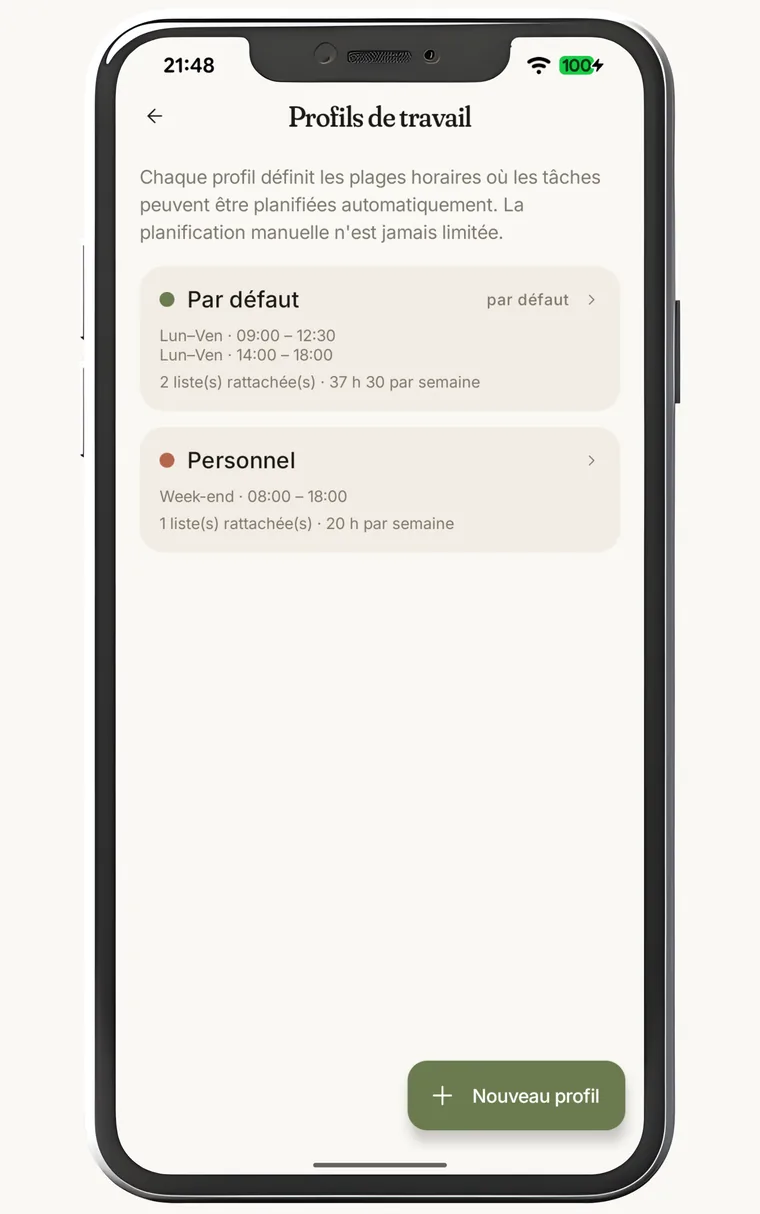
L'assistant ne devine pas quand vous êtes libre : vous le lui dites. Un profil est un jeu de plages hebdomadaires — des jours, des heures — et chaque liste pointe vers un profil.
Séparer le travail du reste demande donc deux profils, pas deux applications. « Par défaut » du lundi au vendredi, de 9 h à 12 h 30 puis de 14 h à 18 h ; « Personnel » le week-end, de 8 h à 18 h. Les tâches de la liste Fac se posent dans le premier, celles de Perso dans le second, sans que vous ayez à y repenser.
- Le total est calculé pour vous — 37 h 30 par semaine pour le profil « Par défaut ». De quoi voir tout de suite si les plages annoncées ressemblent à la vie qu'on mène.
- La main passe outre — un profil ne borne que la planification automatique. Poser un créneau soi-même reste possible à n'importe quelle heure, y compris un dimanche soir.
- Une liste peut sortir du jeu — mise en planification manuelle, l'assistant n'y touche plus, sans qu'il faille en exclure les tâches une à une.
- Autant de profils que de rythmes — semaine, week-end, gardes, mi-temps : on en crée un par réalité, pas un par envie.
L'apparence
Une application qui vous ressemble
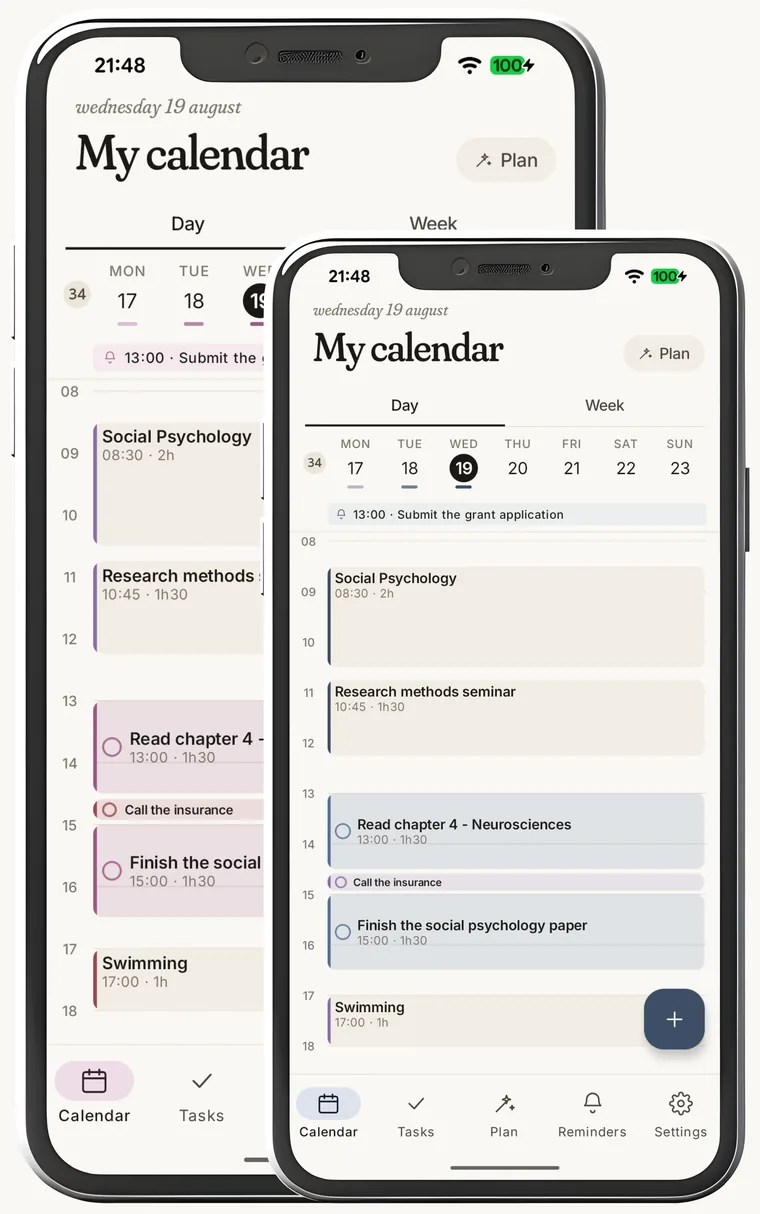
La couleur d'accent se choisit dans les réglages et repeint tout : les boutons, les onglets, les créneaux de l'agenda, jusqu'aux widgets de l'écran d'accueil. Olive, terracotta, encre, prune ou fuchsia — cinq teintes de la même famille, choisies pour rester lisibles côte à côte plutôt que pour attirer l'œil.
Le reste suit la même règle : une seule palette pour tout ce qui se colore — listes, évènements, profils, agendas importés. Un agenda Google rattaché prend une couleur d'ici, jamais celle de Google, qui jurerait avec le reste.
- Mode sombre — il suit le système, ou reste toujours allumé, ou toujours éteint. C'est vous qui tranchez.
- Langue — français ou anglais. Celle de l'appareil par défaut, et l'autre à un réglage près, sans réinstaller.
- Les caractères — Fraunces pour les titres, la police du système pour le texte courant. Une application qu'on regarde tous les jours mérite mieux qu'un gabarit.
Et aussi
Les rappels
Ce qui n'a pas de durée et se déclenche à l'heure pile. La notification propose « Fait » ou « Dans 15 min », sans ouvrir l'application.
Les widgets
La journée en cours et les tâches du jour sur l'écran d'accueil — et les tâches se cochent depuis là.
Les statistiques
Temps réellement réalisé, respect du planning, justesse de vos estimations. De quoi apprendre à estimer, à la longue.
Les notifications
Un récapitulatif quotidien à l'heure de votre choix, et si vous le voulez une alerte au début de chaque créneau.
Les récurrences
Tâches, rappels et évènements se répètent. Chaque occurrence reste une ligne à part, qu'on peut décaler sans toucher aux suivantes.
Votre compte
Tout se retrouve sur un autre appareil. Se déconnecter efface les données de celui-ci sans rien retirer du compte.
Les questions qu'on nous pose
Epitome remplace-t-il mon agenda Google ?
Non, il le lit. Un agenda Google, Outlook, iCloud, Nextcloud ou n'importe quel serveur CalDAV se rattache par son adresse iCal, et ses évènements s'affichent dans la grille à côté de vos créneaux de travail. Epitome ne fait que lire : il ne crée, ne modifie et ne supprime jamais rien chez eux.
Comment l'application sait-elle quand poser mon travail ?
Vous lui donnez vos heures. Un profil de travail décrit vos plages disponibles pour la semaine, par exemple du lundi au vendredi de 9 h à 12 h 30 puis de 14 h à 18 h, et chaque liste de tâches pointe vers un profil. L'assistant ne pose de créneaux que dans ces plages, jamais par-dessus un rendez-vous, jamais dans le passé, et jamais sans que vous ayez appuyé sur « Planifier ».
Epitome existe-t-il sur iPhone ?
Non, pas aujourd'hui. Epitome est une application Android, distribuée par Google Play, et elle demande Android 7.1 ou une version plus récente.
Faut-il créer un compte ?
Oui. C'est le compte qui vous rend vos tâches sur un autre appareil. Il se crée avec une adresse e-mail, à laquelle un code à usage unique est envoyé : il n'y a pas de mot de passe à choisir ni à retenir.
L'application est-elle gratuite ?
Oui, avec des limites. Sans abonnement, vous disposez d'un agenda rattaché, de trois listes de tâches (boîte de réception comprise), d'un profil de travail et de trois lancements de l'assistant par semaine. L'abonnement Epitome Premium lève ces limites. À la fin d'un abonnement, rien n'est supprimé : ce qui dépasse la version gratuite est mis en pause, pas effacé. Le détail figure dans les conditions d'utilisation.
Où sont stockées mes données ?
Dans l'Union européenne, à Francfort, chez Supabase. Vos identifiants CalDAV, le contenu des agendas que vous importez et vos préférences d'affichage ne quittent jamais le téléphone. Aucune publicité, aucun traqueur, aucune revente. La politique de confidentialité dit ligne à ligne ce qui part et ce qui reste.